

たくさんあるけどどれがいいの?
こんな疑問にお答えします。
今回はアフィリエイトで使えるパソコンについて詳しく知りたいと思っているあなたに、下記の内容をわかりやすく解説していきます。
本記事の内容
- パソコンの基本
- おすすめのスペック
- アフィリエイトにおすすめのパソコン・PC5選
この記事を読めば、パソコンの基本から、アフィエイトにおすすめのパソコンがわかる、そんな記事です。

ブログ用パソコンは「価格帯(予算)」と「OS」で選ぶ
ブログ用のパソコン選びで失敗する多くの人は、いきなりスペックから考え始めているという共通点があります。
スペックも重要ですが、そこから入ると失敗する原因になります。
失敗のよくある流れ
- 情報が多すぎて混乱する
- 比較疲れで決められなくなる
- 最終的に「一番安いもの」を選んで後悔する
パソコン初心者はこの流れになりがちです。

細かいスペックの違いは、後から決めれば大丈夫です。
ちなみに私自身も、パソコンを購入する際はかなり悩みました。
スペック表を見ては調べ、比較しては迷い、結局なかなか決めきれず、ブログを始めるまでに時間がかかってしまった経験があります。
価格帯(予算)の決め方
ブログ運営で行う作業は、ある程度限られています。
ブログで行う作業
- ブラウザで調べ物をしながら記事を書く
- WordPressの管理画面を操作する
- Canvaでサムネイルを作る
- ChatGPTなどのツールを使用する
これらの作業がストレス無くできるパソコンを選べると、失敗することはありません。
この記事では、初心者が選びやすいように次の価格帯で整理してみました。
価格帯一覧
- 〜10万円
- 10万〜15万円
- 15万〜20万円
- 20万円〜
この中でどれくらいの予算が出せるか、あらかじめ考えておきましょう。
それぞれの価格帯で「これを選んでおけば間違いない」というモデルを厳選しているので、安心して選んでください。
OSの決め方
OSは「好み」と「使いやすさ」を軸に決めていきましょう。
OS選びの基準
- 価格を抑えたい・選択肢を多く持ちたい ⇨ Windows
- Apple製品と互換性を持ちたい・直感的に使いたい ⇨ Mac
これくらいの決め方でOKです!
Windowsは多くのメーカーから販売されているので、価格帯の選択肢が多く、
「予算を抑えたい人」や「できるだけコスパ良く選びたい人」に向いています。
一方でMacはアップル製品と互換性がありデザイン性が高く、性能も安定しているので、
「アップル製品を使っている人」や「悩まずに決めたい人」に向いています。
どちらを選んでも、ブログの運営に差は出ないので、あまり迷わずに決めちゃいましょう!
\スペックについて詳しく知りたい方はこちら/
-

-
参考ブログに必要なパソコンスペックは?初心者が失敗しない選び方【完全ガイド】
続きを見る
Windows版、Mac版の価格・スペック比較表
ここからは、これまでに決めたきた「価格帯(予算)」と「OS」をもとに、
比較表から、あなたに合ったパソコンを選んでいきましょう。
Windows版│価格・スペック比較表
| 価格帯 | モデル | 実売価格目安 | CPU | メモリ | SSD | 重量 | おすすめ度 | 向いている人 |
| 〜10万円 | HP 14-ep | 約8.5万円 | Core 5 | 16GB | 256GB | 約1.4kg | ★★★★☆ | 予算重視でも失敗したくない初心者 |
| 〜10万円 | ASUS Vivobook 14 X1405V | 約9.8万円 | Core i5 | 16GB | 512GB | 約1.6kg | ★★★★★ | コスパ最優先・一番人気 |
| 10〜15万円 | mouse A5 | 約10.8万円 | Ryzen 5 | 16GB | 500GB | 約1.6kg | ★★★★☆ | 大きめモニター・日本メーカー重視 |
| 10〜15万円 | LIFEBOOK WU2/J | 約13.5万円 | Core i5 | 16GB | 256GB | 約0.8kg | ★★★★★ | 軽さ・日本メーカー重視 |
| 15〜20万円 | Surface Laptop GO 3 | 約15.9万円 | Core i5 | 16GB | 256GB | 約1.2kg | ★★★★☆ | 軽量と機能性の両立・Windowsで操作性重視 |
| 15〜20万円 | HP 15-fd | 約15.4万円 | Core Ultra 7 | 16GB | 512GB | 約1.6kg | ★★★★★ | 動画編集も視野に入れたい |
※ 迷った場合は「おすすめ度 ★★★★★」のモデルを選べばOK!
※ ★★★★☆以上なら、ブログ用途で困ることはほぼありません。
Mac版│価格・スペック比較表
| 価格帯 | モデル | 実売価格目安 | チップ | メモリ | SSD | 重量 | おすすめ度 | 向いている人 |
| 15〜20万円 | MacBook Air | 約16.8万円 | M4 | 16GB | 256GB | 約1.24kg | ★★★★★ | 迷いたくない人の最適解 |
| 15〜20万円 | MacBook Air(512GB) | 約18.8万円 | M4 | 16GB | 512GB | 約1.24kg | ★★★★☆ | 画像多め・長期利用 |
| 20万円〜 | MacBook Pro | 約23.8万円 | M5 | 16GB | 512GB | 約1.55kg | ★★★★☆ | 動画編集・副業本気 |
※ 迷った場合は「おすすめ度 ★★★★★」のモデルを選べばOK!
ここまでいくつかのパソコンを紹介してきましたが、ブログ用途であればこの記事で紹介しているモデルなら、どれを選んでも大きな失敗にはなりません。
パソコン選びで最低限おさえておきたいポイント
ブログ用パソコンで最低限おさえるべき条件は次の3つです
ポイント
- CPU:Core i5 / Ryzen 5以上
- メモリ:16GB以上
- SSD:256GB以上
この記事で紹介しているモデルはすべてこの条件を満たしているので、安心して選んでください。
スペックについて詳しく知りたい方はこちら。
-
-
参考ブログに必要なパソコンスペックは?初心者が失敗しない選び方【完全ガイド】
続きを見る
コスパ最強!アフィリエイトブログにおすすめPC・パソコン
【Windows】HP 14-ep
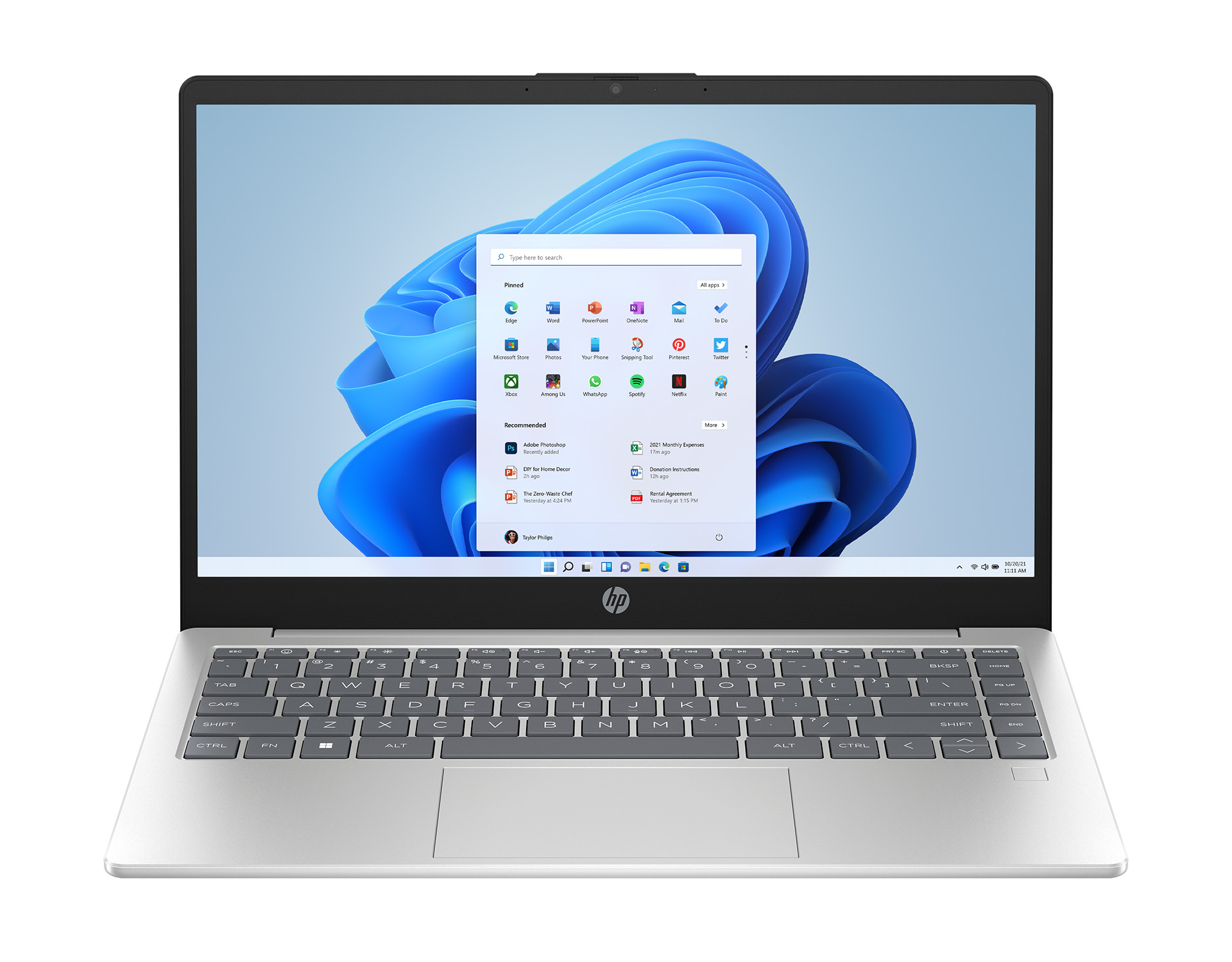
株式会社日本HP
MacBookのようなスタイリッシュなデザインで軽量・高スペック・低価格が魅力のパソコンです。
指紋認証もついているので、セキュリティ面でも安心して使えます。
| スペック | |
| CPU | Core 5 |
| メモリ | 16GB |
| ストレージ | 256GB(SSD) |
| 画面サイズ | 14インチ |
| 重量 | 約1.4kg |
| 参考価格(2025年現在) | 約8.5万円 |
【Windows】ASUS Vivobook 14 X1405V
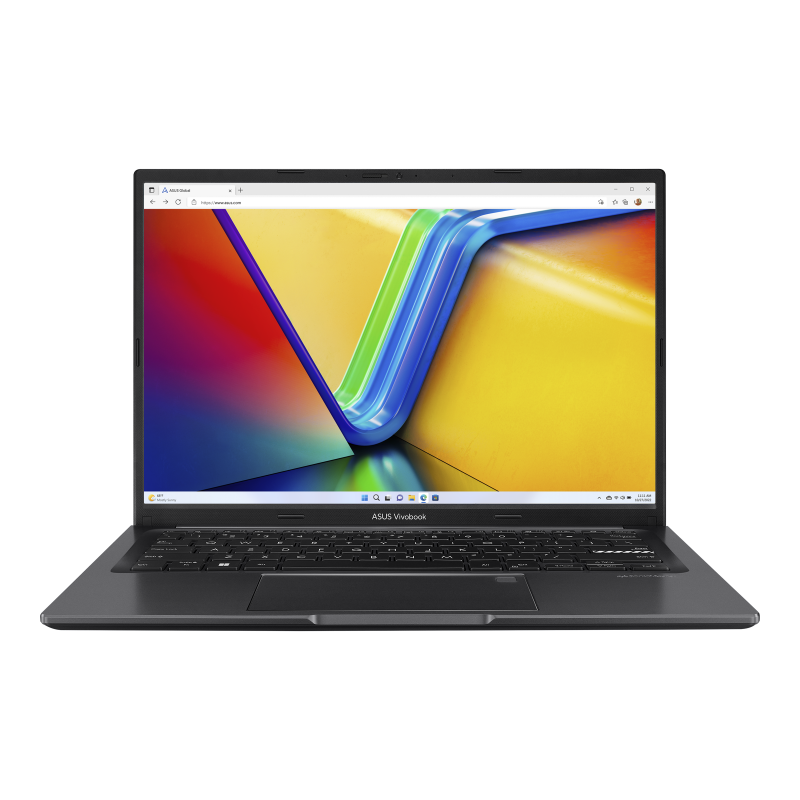
ASUS JAPAN株式会社
ASUSはコスパが非常に高いので、安く良いパソコンを使いたい方にはおすすめです。
多彩な機能が搭載されているモデルが多いので、あなた好みに合った機種を選べるのも特徴です。
| スペック | |
| CPU | Core i5 |
| メモリ | 16GB |
| ストレージ | 512GB(SSD) |
| 画面サイズ | 14インチ |
| 重量 | 約1.6kg |
| 参考価格(2025年現在) | 約9.8万円 |
【Windows】mouse A5
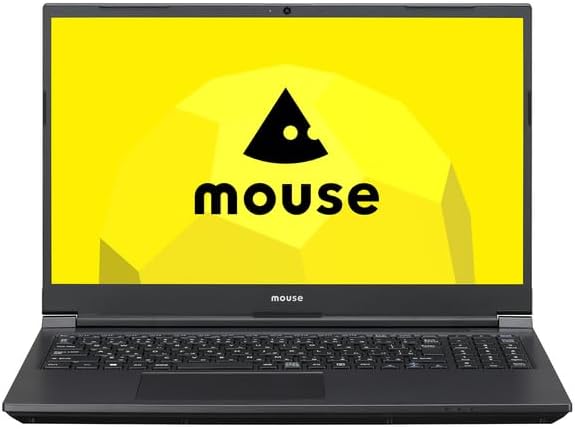
株式会社マウスコンピューター
価格を抑えつつ、日常作業からブログ運営まで安定して使えるため、コスパと実用性のバランスを重視したい方におすすめです。
国内メーカーならではのサポート体制があり、はじめての1台でも安心して選べるのも魅力です。
| スペック | |
| CPU | Ryzen 5 |
| メモリ | 16GB |
| ストレージ | 500GB(SSD) |
| 画面サイズ | 15.6インチ |
| 重量 | 1.6kg |
| 参考価格(2025年現在) | 約10.8万円 |
【Windows】富士通 LIFEBOOK WU2/J
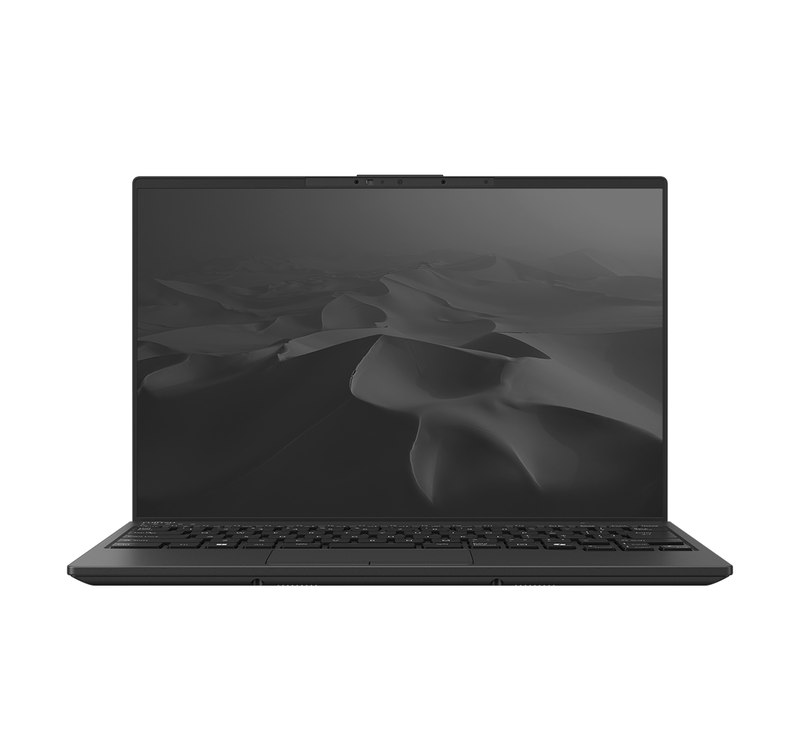
富士通株式会社
とにかく軽く、毎日持ち歩いても負担になりにくいため、外出先や在宅を行き来する方におすすめです。
国内メーカーならではの品質と安心感があり、長く使いたい方にも向いているモデルです。
| スペック | |
| CPU | Core i5 |
| メモリ | 16GB |
| ストレージ | 256GB(SSD) |
| 画面サイズ | 14インチ |
| 重量 | 約0.8kg |
| 参考価格(2025年現在) | 約13.5万円 |
【Windows】Surface Laptop GO 3
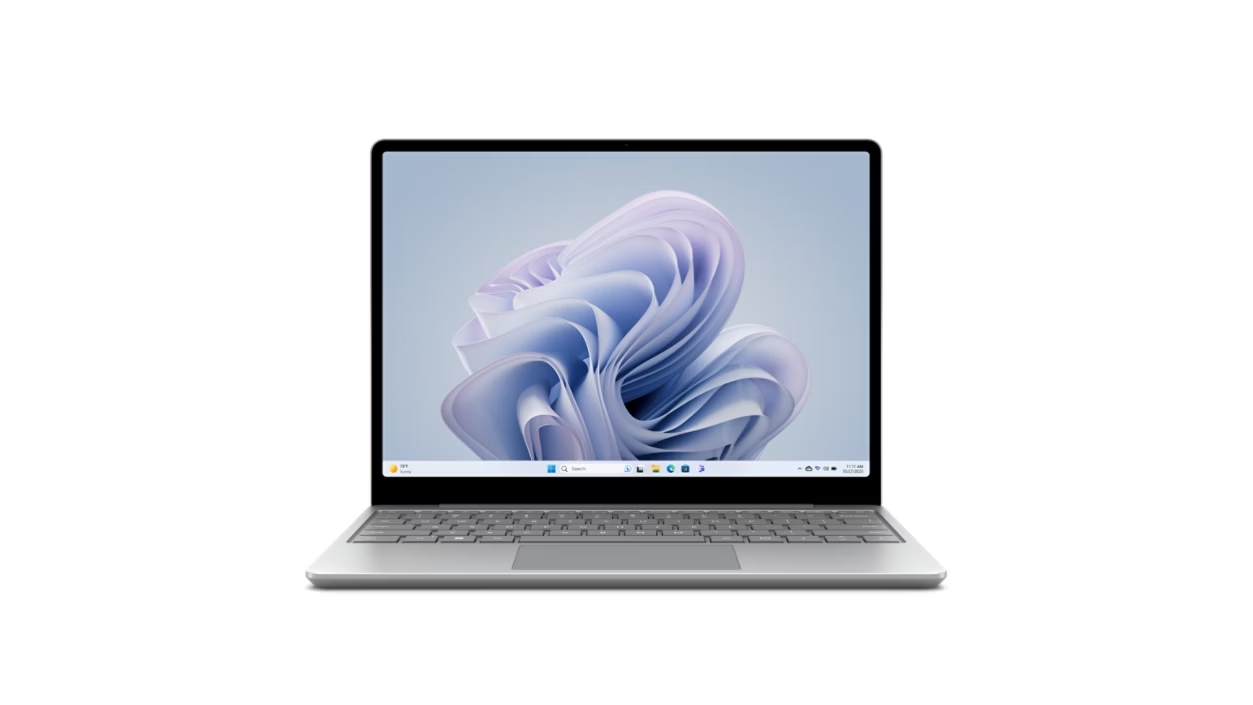
マイクロソフト
軽くて持ち運びやすく、場所を選ばず作業できるため、自宅・職場・外出先を行き来する方におすすめです。
シンプルで洗練されたデザインなので、仕事用としてもプライベート用としても使いやすい1台です。
| スペック | |
| CPU | Core i5 |
| メモリ | 16GB |
| ストレージ | 256GB(SSD) |
| 画面サイズ | 14インチ |
| 重量 | 約1.2kg |
| 参考価格(2025年現在) | 約15.9万円 |
【Windows】HP 15-fd
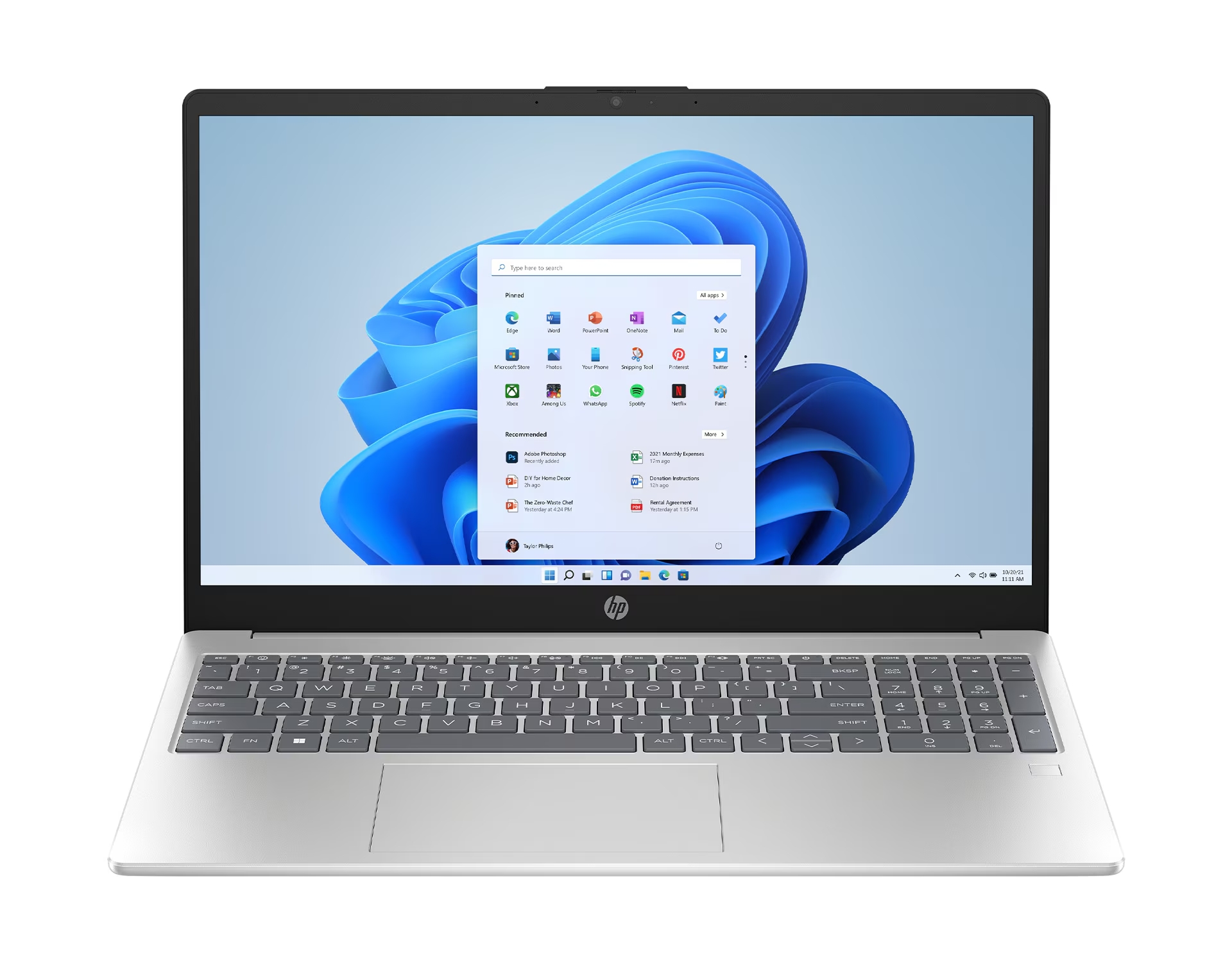
株式会社日本HP
処理性能に余裕があり、複数の作業を同時に進めても快適なため、ワンランク上の使い心地を求める方におすすめです。
余裕のある性能で長く使いやすく、ブログ運営を本気で続けたい方にも向いているモデルです。
| スペック | |
| CPU | Core i5 |
| メモリ | 16GB |
| ストレージ | 256GB(SSD) |
| 画面サイズ | 14インチ |
| 重量 | 約1.2kg |
| 参考価格(2025年現在) | 約15.9万円 |
【Mac】MacBook Air(256GB)
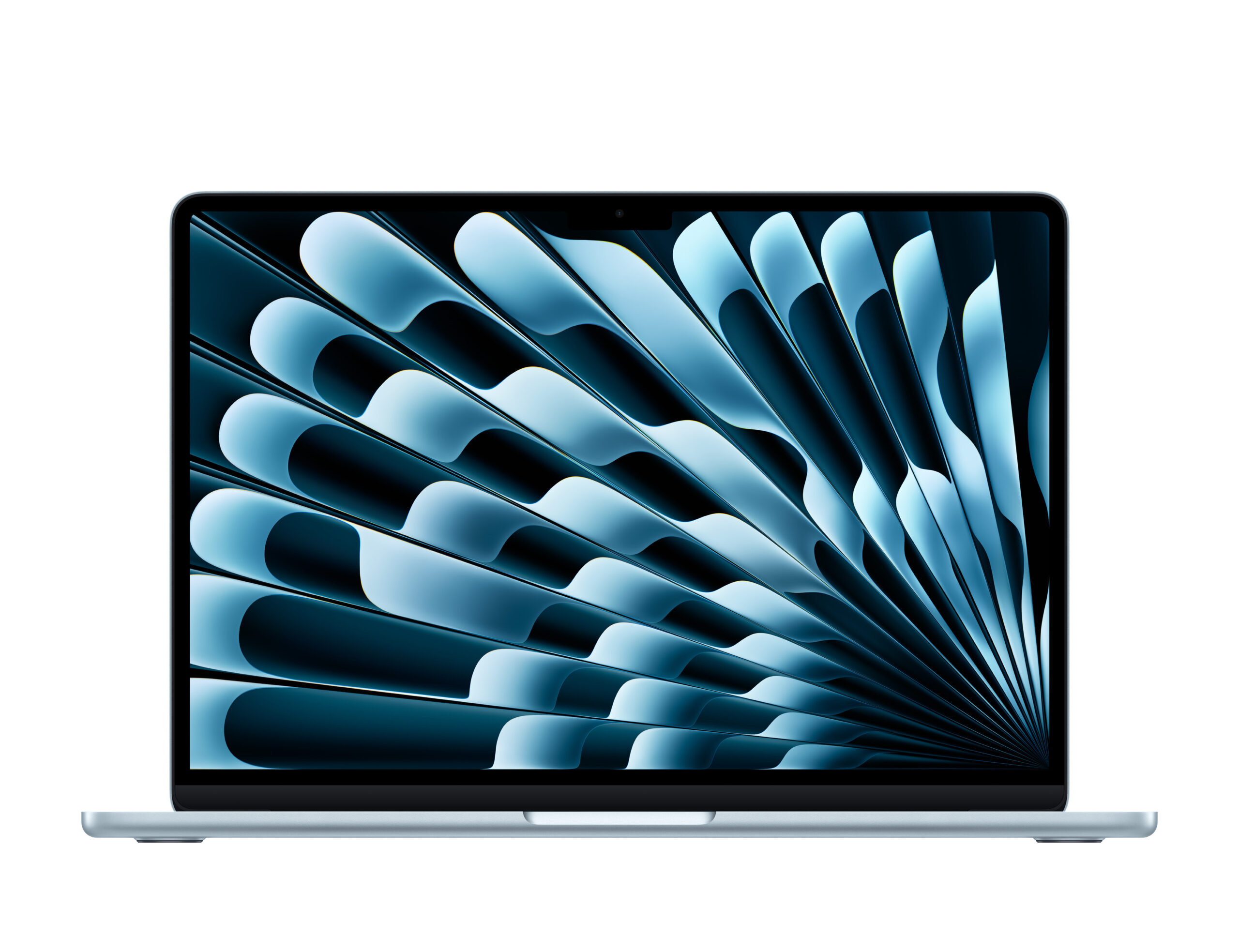
Apple
安くMacBookデビューしたい方には、MacBook Air(256GB)がおすすめです。
ブログ作業であれば十分な性能があり、はじめてのMacでも安心して使えます。
データはクラウド中心で使う方なら容量も問題なく、バッテリー持ちが良いためカフェでの長時間執筆にも向いています。
| スペック | |
| CPU | M4チップ |
| メモリ | 16GB |
| ストレージ | 256GB(SSD) |
| 画面サイズ | 13.6インチ |
| 重量 | 約1.24kg |
| 参考価格(2025年現在) | 約16.8万円 |
【Mac】MacBook Air(512GB)
Apple
MacBook Airを長く安心して使いたい方には、512GBモデルがおすすめです。
ブログ作業はもちろん、画像や資料を多く扱う場合でも余裕があります。
容量不足を気にせず使えるため作業に集中できます。
| スペック | |
| CPU | M4チップ |
| メモリ | 16GB |
| ストレージ | 512GB(SSD) |
| 画面サイズ | 13.6インチ |
| 重量 | 約1.24kg |
| 参考価格(2025年現在) | 約18.8万円 |
【Apple】MacBook Pro
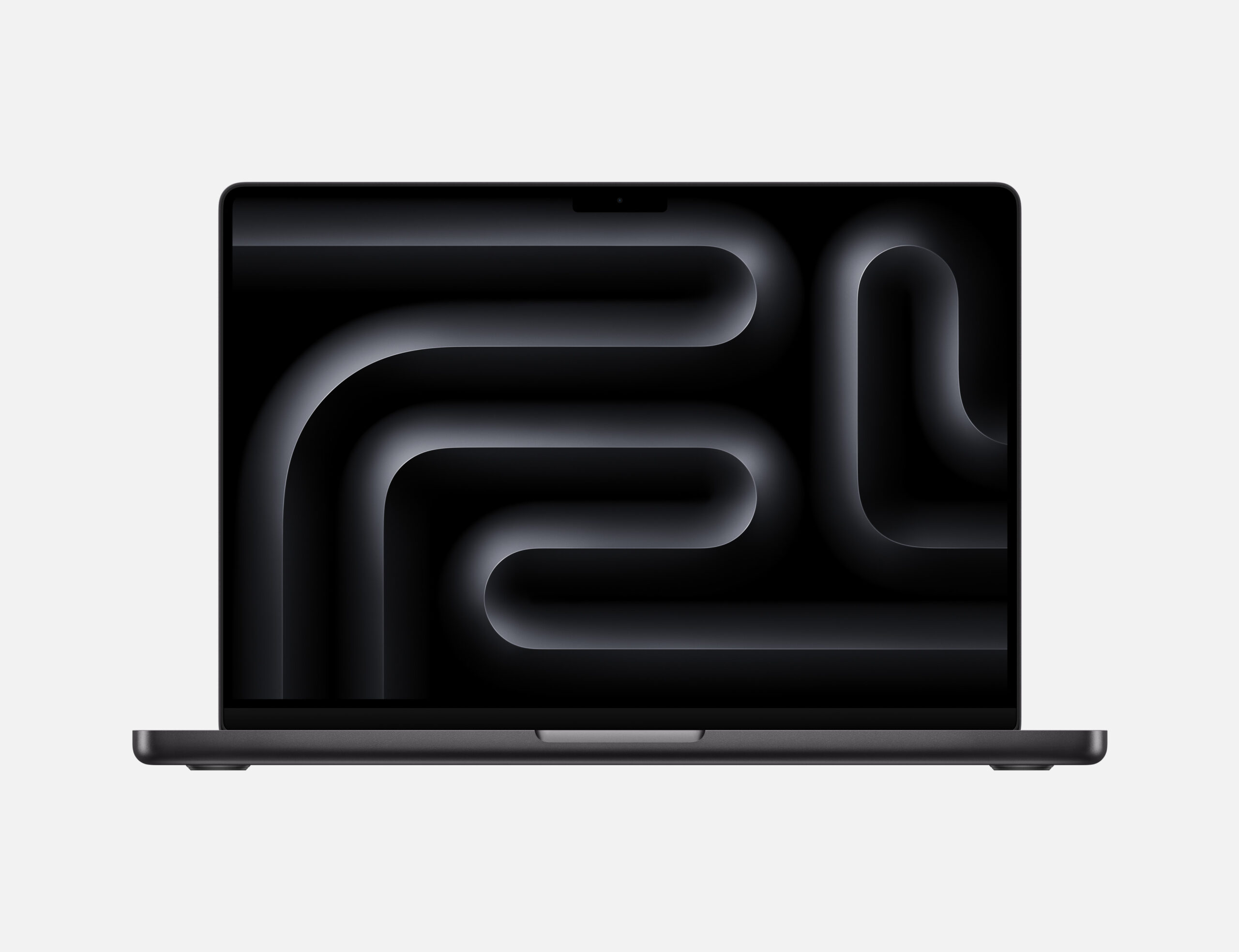
Apple
ブログ作業だけでなく、画像編集や動画編集など重たい作業も快適にこなしたい方には「MacBook Pro」がおすすめです。
処理に余裕があるため作業待ちが少なく、本気で作業効率を重視したい方や長く使いたい方に向いています。
| スペック | |
| CPU | M4チップ |
| メモリ | 16GB |
| ストレージ | 512GB(SSD) |
| 画面サイズ | 14.2インチ |
| 重量 | 約1.55kg |
| 参考価格(2025年現在) | 約23.8万円 |
まとめ
この記事で紹介したパソコンは、どれも「ブログ執筆」「画像作成」「WordPress操作」をストレス無くこなせるモデルだけを厳選しています。
また、価格と性能のバランスが取れたモデルを紹介しています。
後は
・どのくらいの予算で考えているか
・WindowsとMacのどちらが使いやすそうか
この2点を基準に、あなたの作業スタイルに合いそうな1台を選んでみてください。
私自身の経験から言えるのは、パソコン選びで悩みすぎるよりも
実際にブログを始めて1記事書いてみるほうが、何杯も得るものがあるという点です。
完璧な環境を整えてからブログを始める必要はありません。
作業がスムーズにできる環境さえあれば、あとは少しずつ執筆していくだけです。
ブログを始めたいあなたへ

当サイト経由で、「エックスサーバー」に申し込むと、初回の利用料金から20%割引になります。
「お得なキャンペーン」との併用もOK!
\初期費用無料/
キャンペーンは予告なく変更・終了する可能性があります
今回は以上です。
最後まで読んでいただき、ありがとうございました。