

どうやればログインできるの?
こんな疑問にお答えします。
今回はエックスサーバーにログインできなくて困っているあなたに、下記の内容をわかりやすく解説していきます。
本記事の内容
- エックスサーバーにログインできない原因5選
- どうしてもログインできないときの最終手段
- ログイン後にやっておくとラクな初期設定
この記事を読めば、今つまずいているログイン問題がスッと解決できる、そんな記事です。

エックスサーバーにログインできない原因5選
エックスサーバーにログインできないときは、多くの場合は5つのどれかが原因です。
原因まとめ
- メールアドレス(ID)、パスワードの入力ミス
- ブラウザのキャッシュ不具合
- 自動入力の古い情報が残っている
- ログインURLを間違えている
- 契約完了メールの未確認(ログイン情報がわからない)
どれもすぐに確認できる内容なので、上から順番にチェックしていけば、ほとんどのケースでログインできるようになります!
原因① メールアドレス(ID)、パスワードの入力ミス
特に多いのが、入力間違いによるものです。
「ちゃんと打ってるはずなのに、、、」と思っていても、意外と細かいところで間違っていることがあります。
すでに何度も確認していると思いますが、再度以下の内容に注意して入力してみましょう。
入力文字をもう一度チェック
- 半角と全角を間違えていないか
- 前後にスペースが入っていないか
- o(小文字のオー)、O(大文字のオー)、0(数字のゼロ)を間違えていないか
- l(小文字のエル)、1(数字のイチ)を間違えていないか
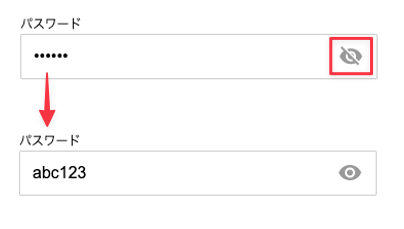
パスワードは、「*(アスタリスク)」で表示されるので、入力ミスに気が付きにくいです。
ポイント
入力欄の「目のアイコン」を押すと、入力内容が表示されます!
パスワードの間違いに気づけるので、一度押してみましょう。
入力内容が正しいのにログインできない場合は、他の問題の可能性があります。
次のステップに進みましょう。
原因② ブラウザのキャッシュ不具合
正しい情報を入力しているのにログインできない場合は、ブラウザのキャッシュが悪さをしているパターンが意外と多いです。
補足
キャッシュとはブラウザが「ページの情報」を一時的に保存しておく仕組みです。
普段はこの仕組みのおかげで、ページを素早く読み込むことができますが、これが原因で“古い情報のままログインする”ということが起きます。
対処法① シークレットモードで開いてみる
ブラウザには「シークレット(プライベート)モード」があり、キャッシュを使わずにページを開くことができます。
Chrome・Edgeのショートカットキー
- Windows:Ctrl + Shift + N
- Mac:⌘ + Shift + N
対処法② スーパーリロードを試す
スーパーリロードは通常の更新とは違い、ブラウザのキャッシュを無視して、最新のデータを強制的に読み込む方法です。
Chrome・Edgeのショートカットキー
- Windows:Ctrl + Shift + R
- Mac:⌘ + Shift + R
この2つを試してもログインできない場合は、次のステップに進みましょう。
原因③ 自動入力の古い情報を使っている
ブラウザにはパスワードを自動で入力してくれる便利な機能がありますが、昔間違えた情報を入れて保存しているケースがあります。
そんなときは「手入力」で入力して、ログインできるか試してみましょう。
手入力する方法
- 自動入力された文字をすべて削除
- 手打ちで「ID」「パスワード」を入力
- 「目のアイコン」をクリックしてパスワード内容を確認
古い情報を使っている場合は、これでログインできることが多いです。
それでもログインできない時は次のステップへ進みましょう。
原因④ ログインURLを間違えている
これもよくあるパターンですが、ログインURLの間違えによるものです。
エックスサーバーは機能ごとに4つのログインページがあり、それぞれログインID・パスワードが異なります。
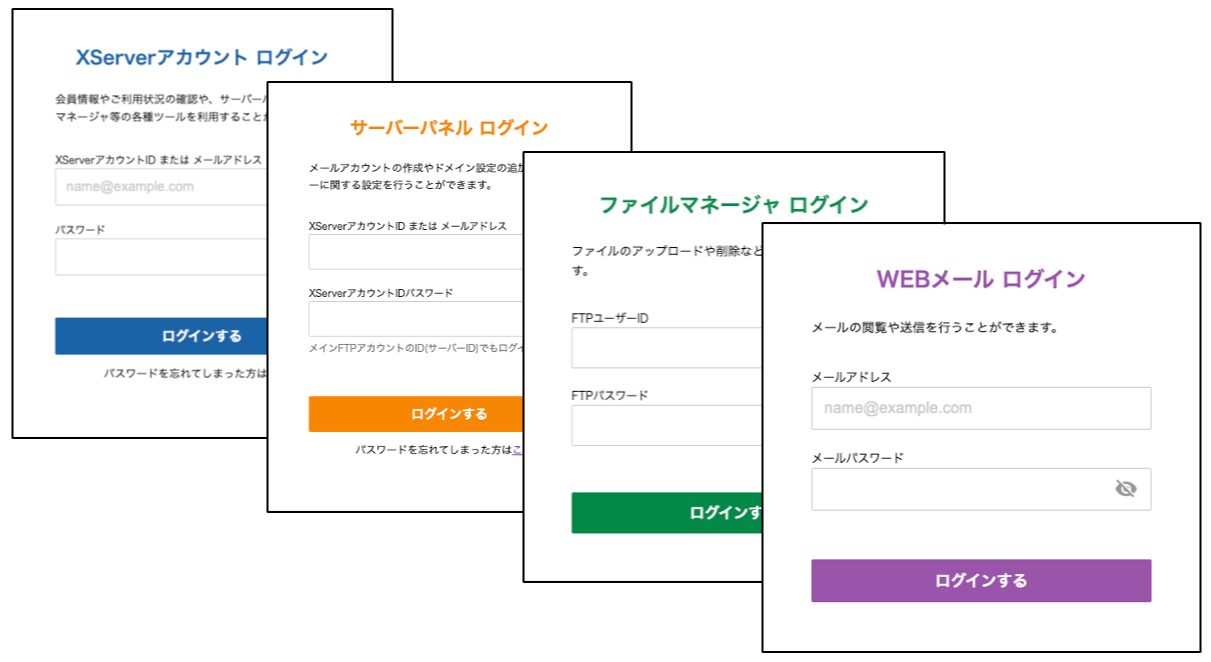
| ログインページ | 機能 | できること |
| XServerアカウント | 契約・料金・アカウント全体の管理ができるページです。 | ・支払い、更新の確認 ・契約しているサーバーの確認 ・請求書のダウンロード |
| サーバーパネル | WordPressブログの設定をするページです。※サイト運営の設定はここから行います。 | ・WordPressインストール ・バックアップ確認 ・SSL設定(https化) |
| ファイルマネージャ | サーバー内のファイルを直接触れるページです。※初心者はほとんど使用しません。 | ・テーマのファイルを直接修正 ・プラグインのファイル操作 |
| WEBメール | 独自ドメインのメールを送受信できるページです。 | ・メールの受信 ・メールの送信 ・メール設定の管理 |
それぞれログインURLが異なるので、ログインしたいページのURLを確認してみましょう。
原因⑤ 契約完了メールを確認していない
エックスサーバーの契約時にログイン情報は必ずメールで届きます。
そのメールに「XServerアカウントID」「サーバーID」「サーバーパスワード」など、ログインに必要な情報が記載されているので、一度確認してみましょう。
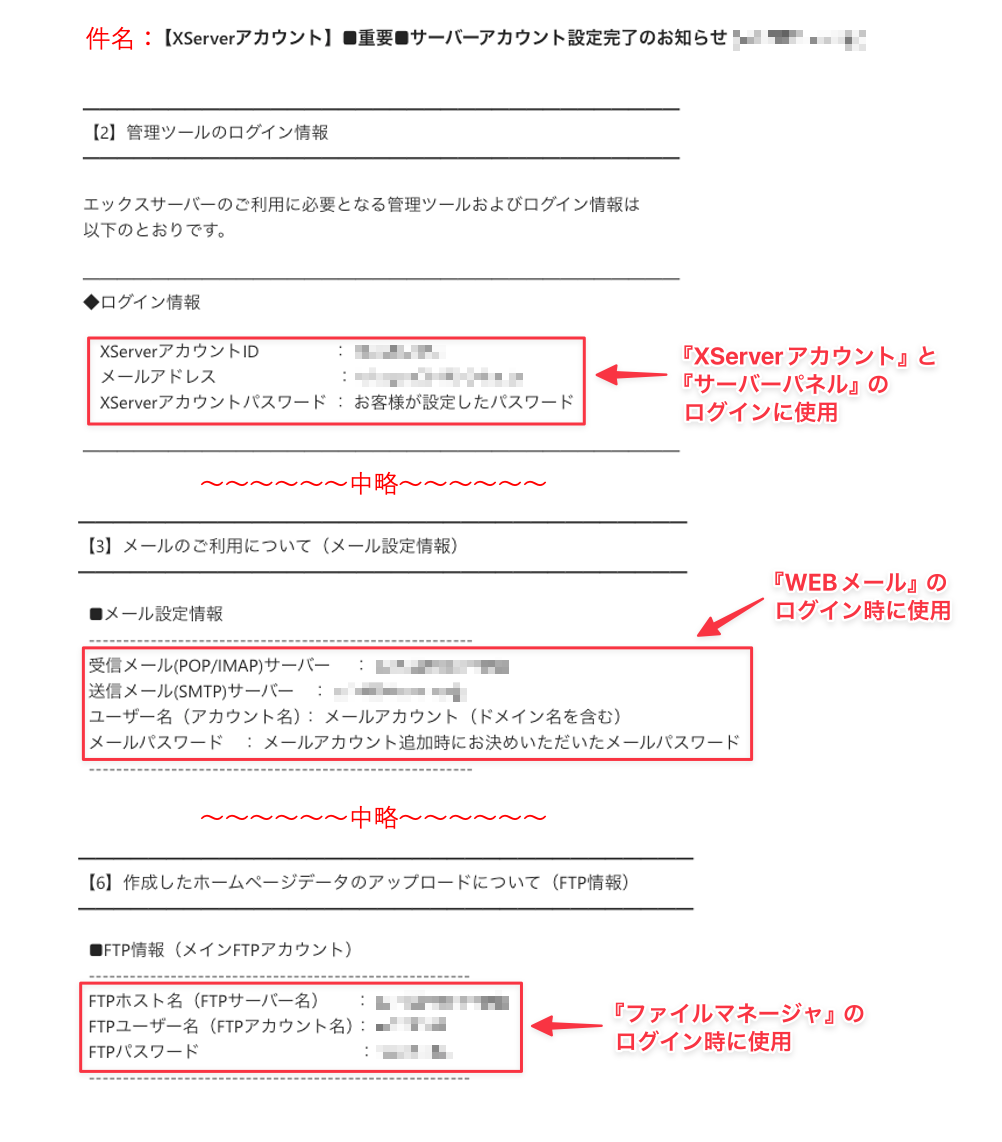
「サーバーアカウント設定完了のお知らせ」という件名で、メールが届いています。
それぞれのログインURLやID・パスワードなどの情報が記載されているので、使用してログインしてみましょう。
これでもログインできない場合は次のステップへ進みましょう。
どうしてもログインできないときの最終手段
ここまでの手順を試してもログインできない場合は、パスワードの再設定を実施してしまうのが確実です。
利用したいページによって、変更手順がことなるので注意しましょう。
XServerアカウントパスワードの再設定手順
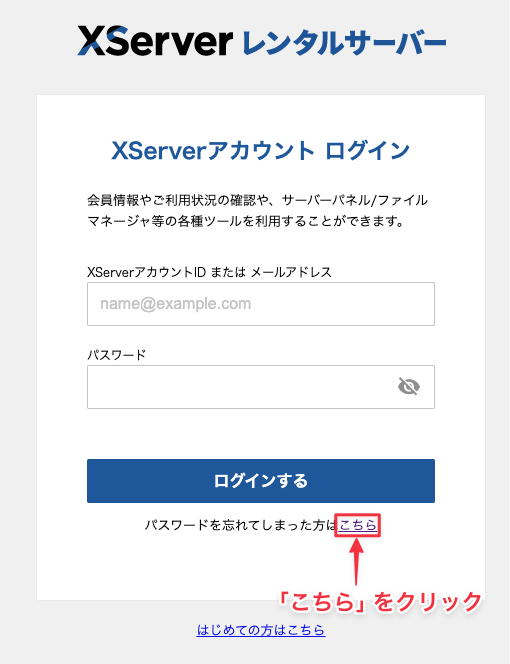
XServerアカウントのログイン画面にアクセスし、「こちら」をクリック。
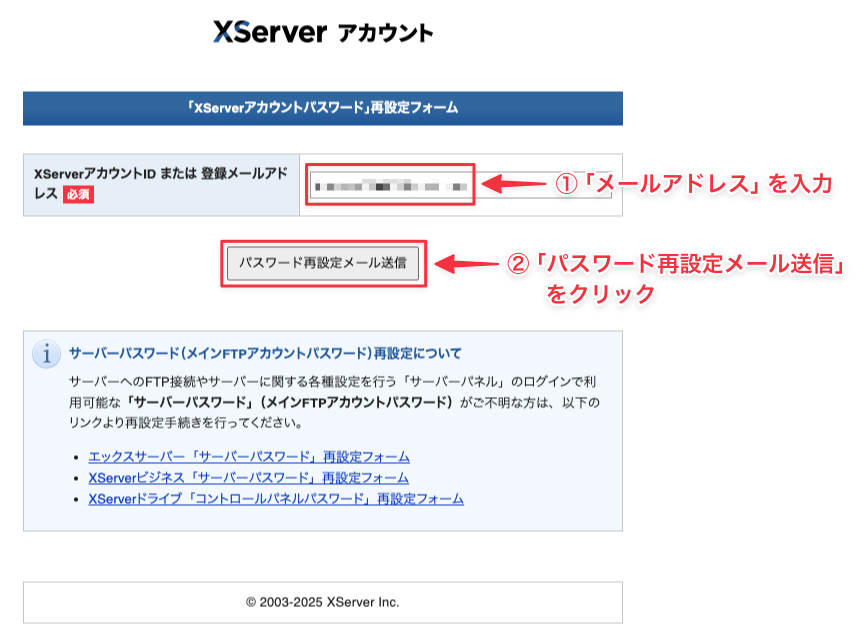
「メールアドレス」を入力し、「パスワード再設定メール送信」をクリックします。
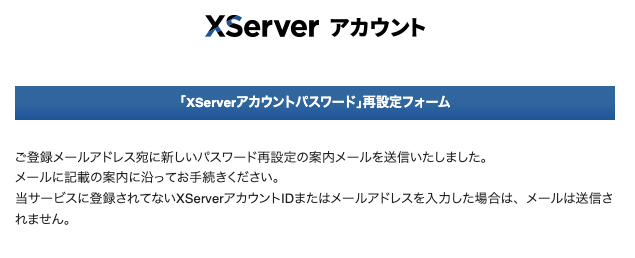
パスワード再設定の案内メール送信完了の画面に遷移するので、入力したメールに受信されているか確認します。
ココに注意
入力ミスがあっても、不正アクセス対策のため、必ず送信完了の画面に遷移します。
受信メールを確認しても届いていない場合は、再度入力してみましょう。
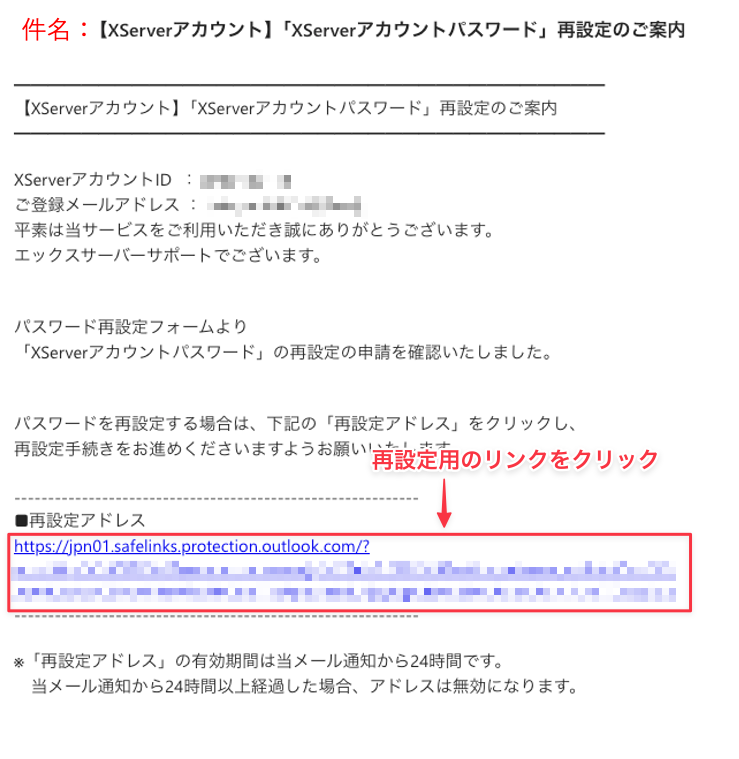
「XServerアカウントパスワード」再設定のご案内という件名でメールが届くので、再設定用のリンクをクリックします。
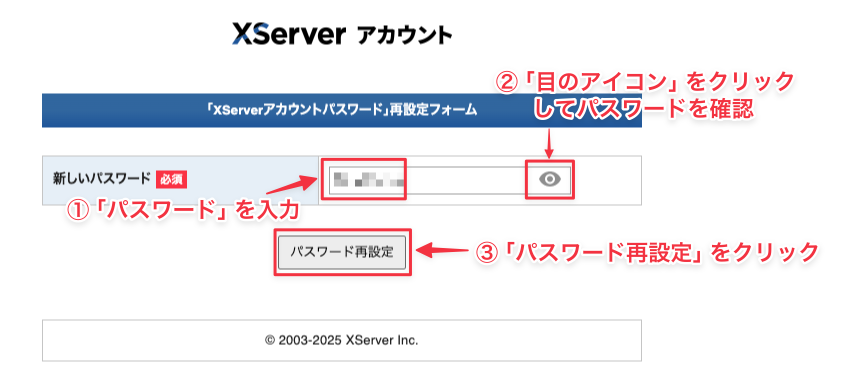
新しく設定したい「パスワード」を入力し、念のため「目のアイコン」をクリックしてパスワードを確認します。問題がなければ「パスワード再設定」をクリックし、パスワードの変更を完了します。
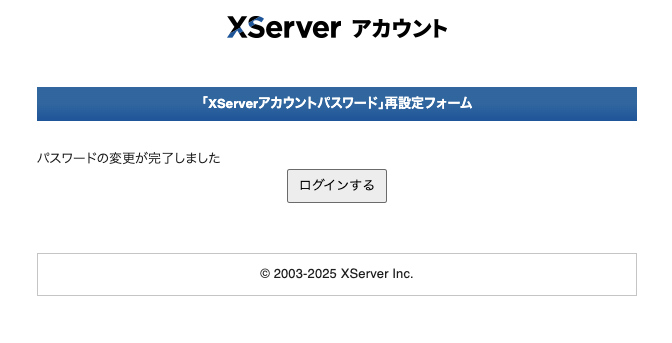
この画面に遷移すれば、パスワードの変更が完了しました。
「ログイン」をクリックして、ログインできるか試してみましょう。
以上で、XServerアカウントパスワードの再設定は完了です。
サーバーパスワード(FTPパスワード)の再設定手順
XServerアカウントのログイン画面にアクセスし、「こちら」をクリック。
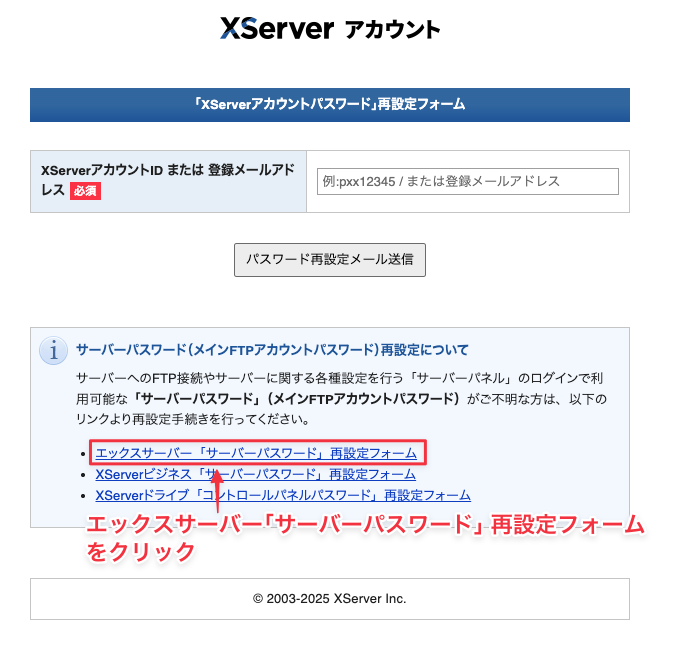
エックスサーバー「サーバーパスワード」再設定フォームをクリック
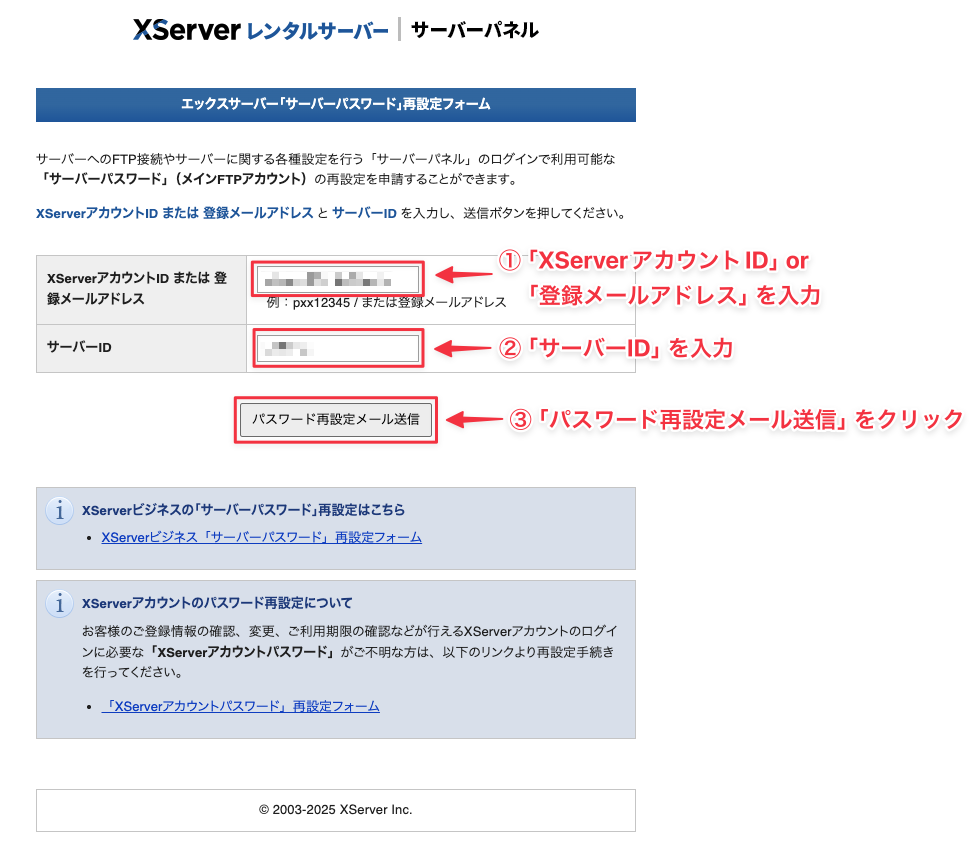
「XServerアカウントID」もしくは「登録メールアドレス」を入力し、「サーバーID」も入力したら、「パスワード再設定メール送信」をクリックします。
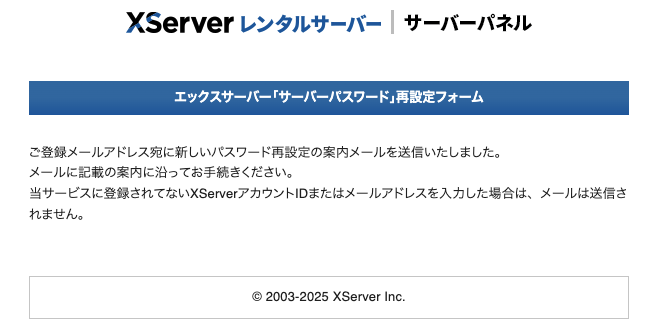
パスワード再設定の案内メール送信完了の画面に遷移するので、入力したメールに受信されているか確認します。
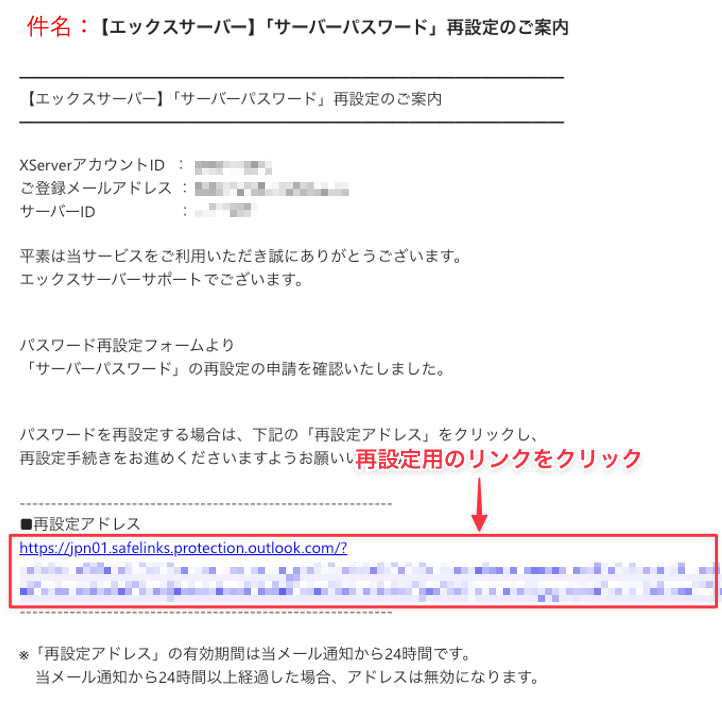
「サーバーパスワード」再設定のご案内という件名でメールが届くので、再設定用のリンクをクリックします。
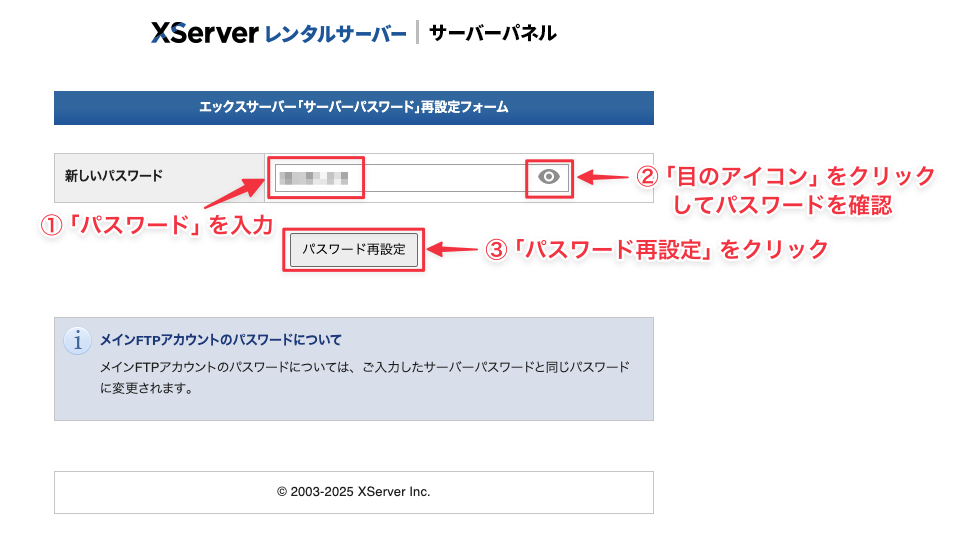
新しく設定したい「パスワード」を入力し、念のため「目のアイコン」をクリックしてパスワードを確認します。問題がなければ「パスワード再設定」をクリックし、パスワードの変更を完了します。
この画面に遷移すれば、パスワードの変更が完了しました。
「ログイン」をクリックして、ログインできるか試してみましょう。
以上で、サーバーパスワード(FTPパスワード)の再設定は完了です。
ログイン後にやっておくとラクな初期設定
エックスサーバーに無事ログインできたら、次回から迷わずログインできるように初期設定をしておくのがおすすめです。
難しい作業はないので、このタイミングでやっておきましょう!
ログインURLをブックマークしておく
ログイン画面が複数あるので、毎回検索したり違うページに入ってしまって、「ログインできない」という状態になることがあります。
なので、ログインできた今のうちによく使うログインURLをブックマークしておくのがおすすめです。
よく使うページ
- XServerアカウント
- サーバーパネル
1回登録しておけば、次回から1クリックでログインできます。
パスワードを保存しておく
ログインできたら忘れないうちに、パスワードをブラウザやアプリに保存しておくと安心です。
ブラウザへの保存方法
ブラウザの「保存しますか?」で「保存する」を選択
たったこれだけの作業でブラウザへ保存できるので、必ずやっておきましょう。
まとめ
エックスサーバーのログインでつまずく原因は、基本的な操作や入力ミスによるものが中心です。
この記事で紹介した手順を試していけば、ほとんどのケースでログインできるようになります。
どうしてもログインできない場合でも、パスワードの再設定をすれば多くのケースで解決できることができるので安心してください!
今回は以上です。
最後まで読んでいただき、ありがとうございました。